Vorschaulbilder
Hier bekommt ihr Erklärungstexte zu den einzelnen Menüs und auch Vorschaubilder.
Wenn ihr auf die Vorschaubilder klickt, erhaltet ihr in einem neuen Fenster die maximal Auflösung.
Verwaltungsmenü
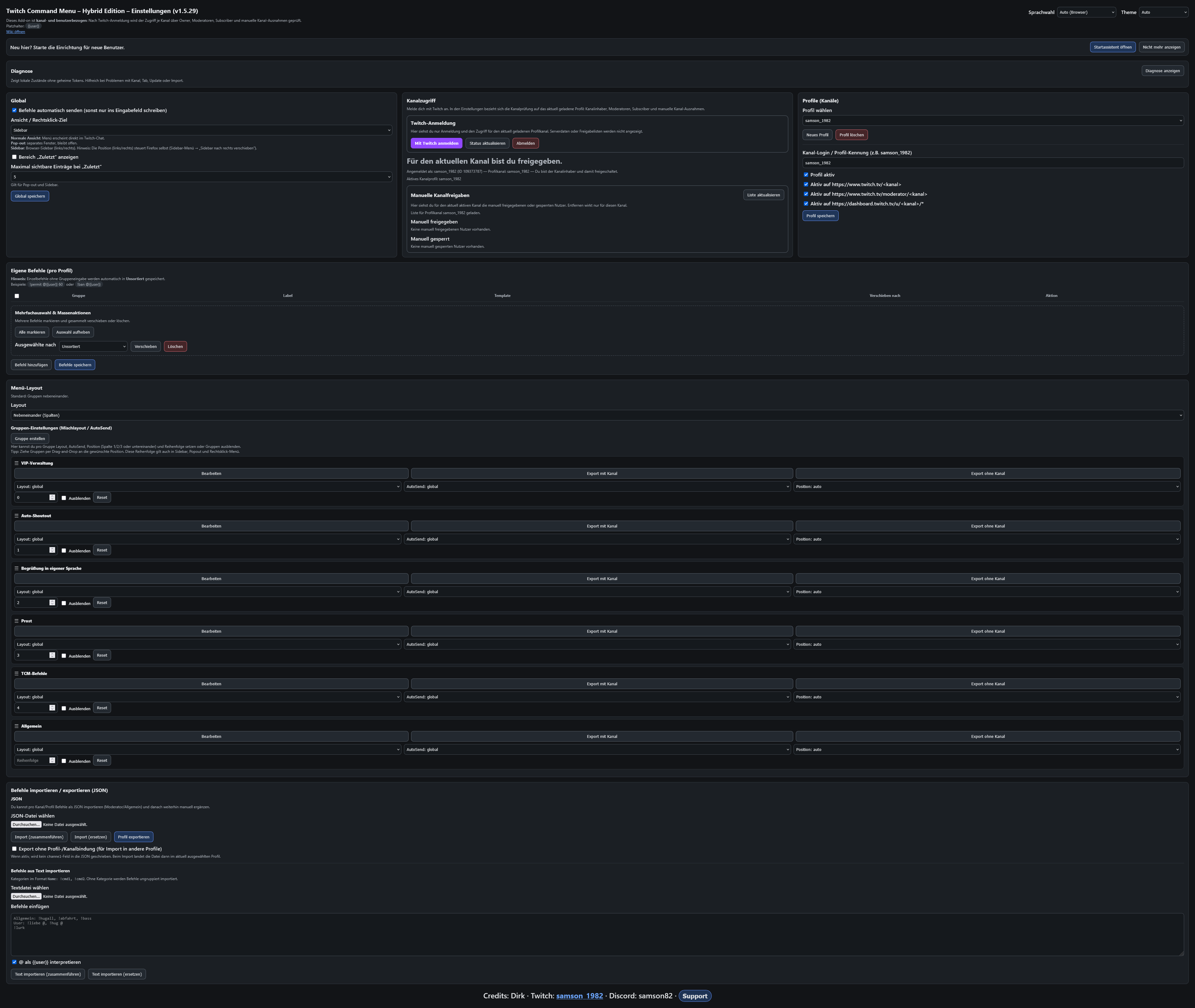
Im Verwaltungsmenü wird das Twitch Command Menu eingerichtet und verwaltet. Hier können Profile für einzelne Twitch-Kanäle angelegt, Befehle erstellt, Gruppen sortiert und Einstellungen wie AutoSend, Layout und Import/Export angepasst werden.
Die Befehle lassen sich übersichtlich in Gruppen organisieren, damit sie später im Chat schnell gefunden werden. Zusätzlich können fertige JSON-Dateien importiert oder bestehende Profile exportiert werden. So lassen sich Befehlssets einfach sichern, weitergeben oder auf einem anderen Gerät erneut einspielen.
Sidebar
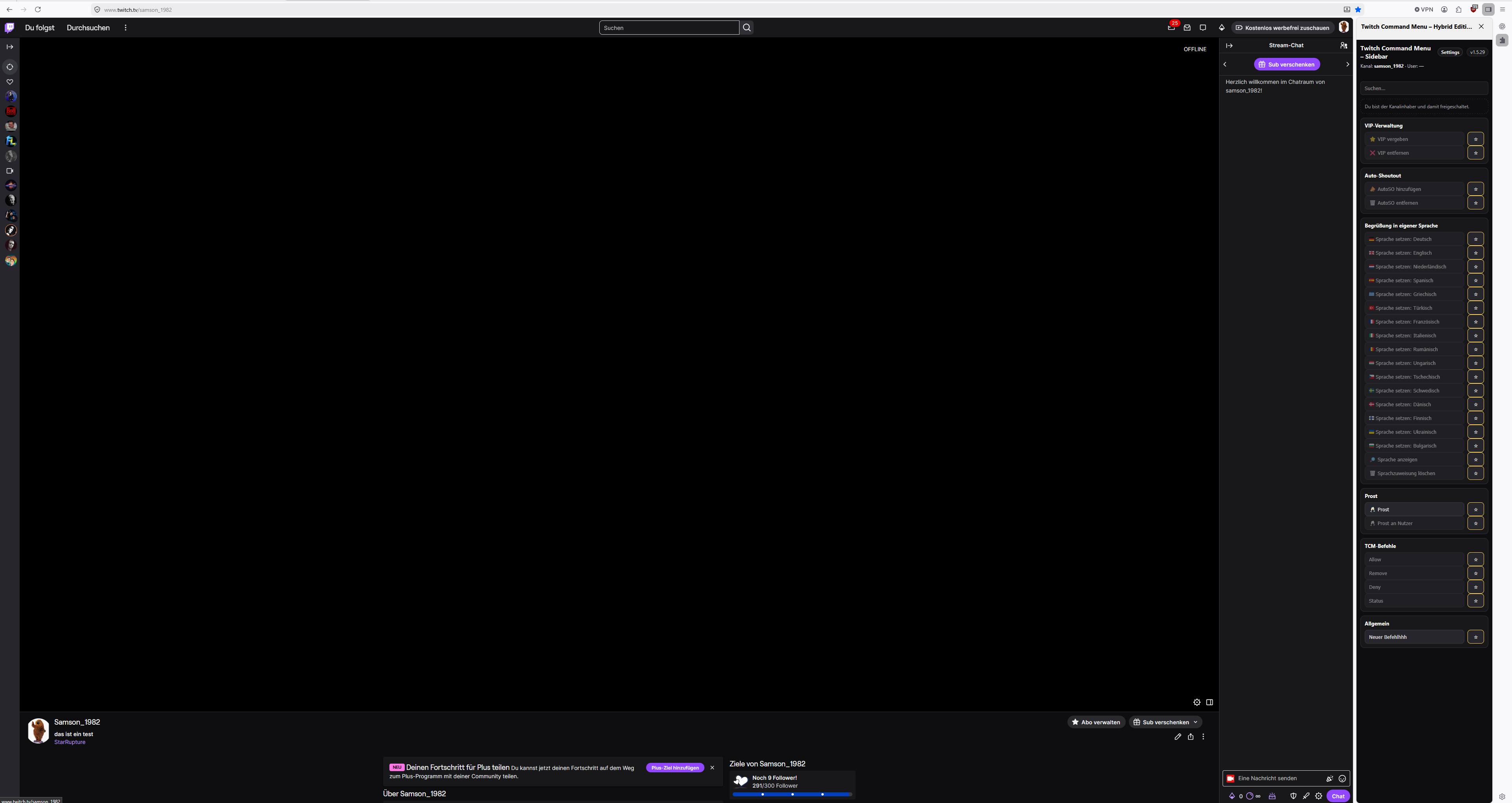
Die Sidebar bietet einen schnellen Zugriff auf die eingerichteten Befehle, ohne die Twitch-Seite verlassen zu müssen. Sie kann während des Streams geöffnet bleiben und zeigt die verfügbaren Gruppen und Kommandos des aktuell verwendeten Profils an.
Damit eignet sich die Sidebar besonders für Streamer und Moderatoren, die regelmäßig bestimmte Befehle benötigen und diese nicht jedes Mal manuell eintippen möchten. Je nach Einstellung wird der ausgewählte Befehl entweder nur in das Chatfeld eingefügt oder direkt automatisch gesendet.
Rechtsklick-Menü
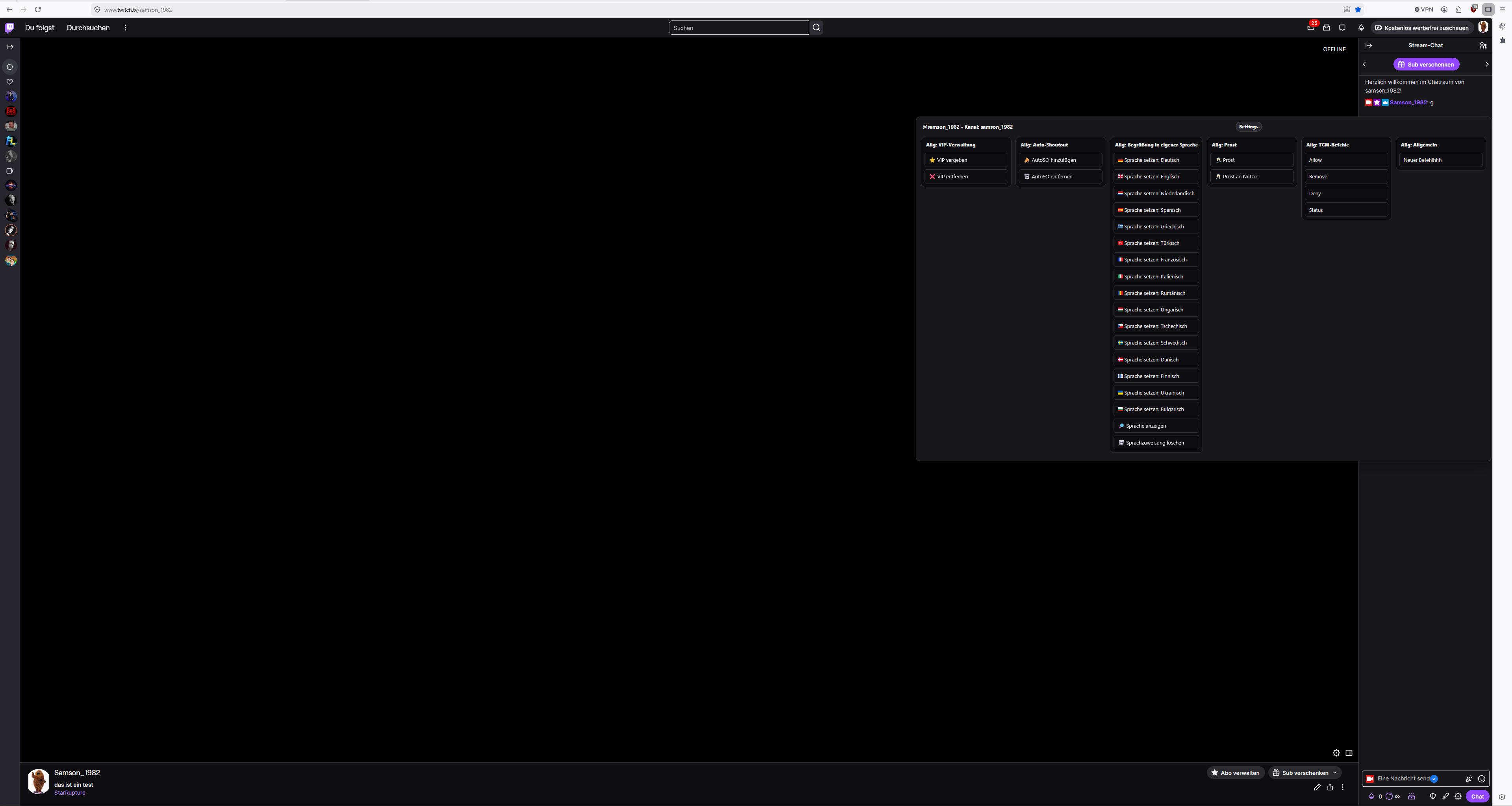
Das Rechtsklick-Menü ist für die schnelle Nutzung direkt im Twitch-Chat gedacht. Wird im Chat auf einen Nutzernamen geklickt, können passende Befehle direkt aus dem Menü ausgewählt werden.
Dabei ersetzt das Modul Platzhalter wie {{user}} automatisch durch den angeklickten Twitch-Namen. Dadurch lassen sich zum Beispiel Shoutouts, Moderationsbefehle oder Sprachzuweisungen deutlich schneller ausführen. Das spart Zeit und reduziert Tippfehler im laufenden Streambetrieb.
Popout
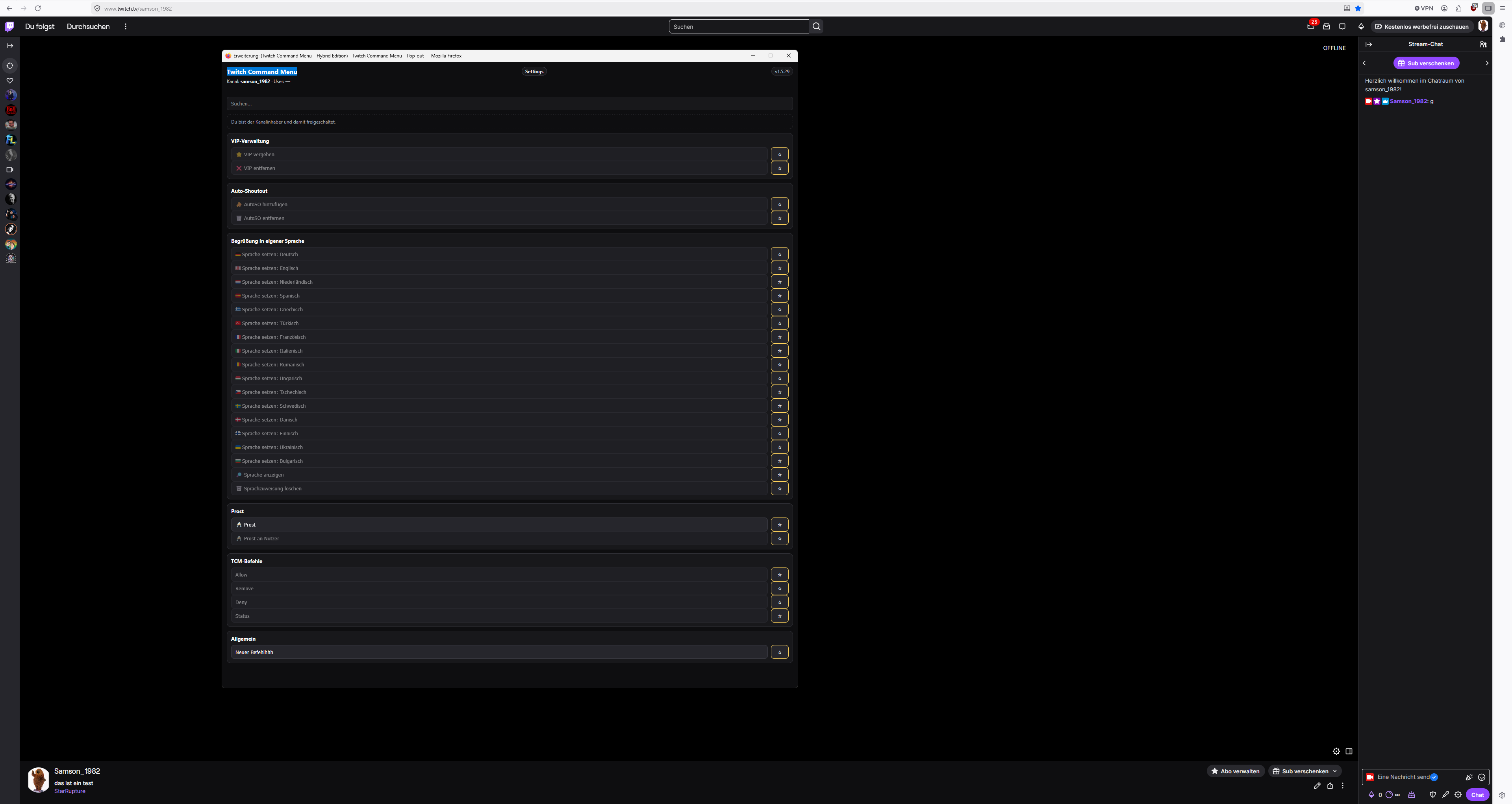
Das Popout ist eine separate, frei platzierbare Ansicht des Twitch Command Menu. Es eignet sich besonders dann, wenn die Befehle unabhängig vom Twitch-Fenster sichtbar bleiben sollen, zum Beispiel auf einem zweiten Monitor oder neben OBS.
Im Popout stehen die eingerichteten Gruppen und Befehle genauso zur Verfügung wie in der Sidebar. Dadurch kann das Modul flexibel genutzt werden, ohne ständig zwischen verschiedenen Fenstern oder Einstellungen wechseln zu müssen.